
Automatische Sicherheitsupdates unter Debian — Einen Home Server kontrolliert patchen
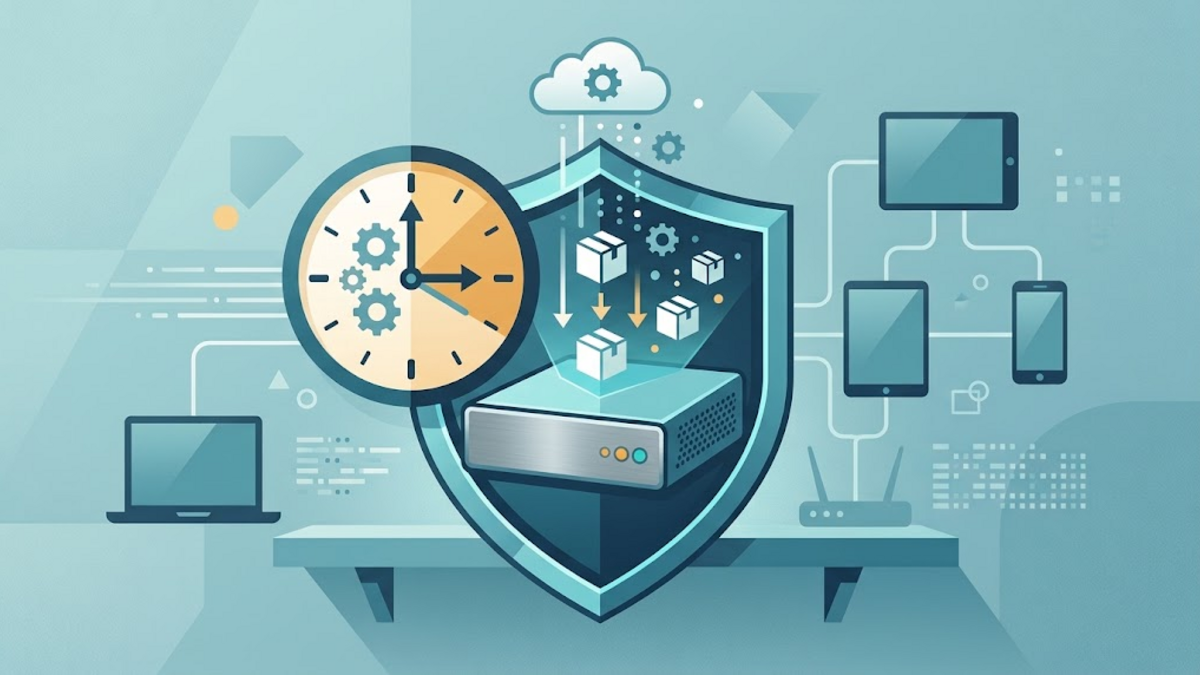
Automatische Sicherheitsupdates unter Debian — Einen Home Server kontrolliert patchen
Ein Home Server kann monatelang unauffällig laufen. Das ist zugleich seine Stärke und seine Falle. Wenn ein Rechner nur selten Aufmerksamkeit verlangt, vergisst man leicht, dass seine Pakete trotzdem altern und neu entdeckte Schwachstellen nicht bis zum nächsten freien Wochenende warten.
Ich betrachte Sicherheitsupdates wie das Abschließen der Haustür am Abend: Die Routine sollte auch dann stattfinden, wenn ich müde bin, aber ich möchte weiterhin wissen, welche Tür abgeschlossen wurde und ob etwas Ungewöhnliches passiert ist. Unter Debian und Ubuntu schafft unattended-upgrades dieses Gleichgewicht. Das Werkzeug kann ausgewählte Updates automatisch installieren, während Feature-Upgrades und riskante Änderungen unter menschlicher Kontrolle bleiben.
Automatisierung verkürzt das Zeitfenster der Gefährdung
Eine Sicherheitsmeldung bringt nicht sofort jeden Server zum Stillstand. Das praktische Risiko wächst vielmehr in der Zeit zwischen der Verfügbarkeit eines korrigierten Pakets und dessen Installation auf dem Rechner. Bei einem öffentlich erreichbaren SSH-Dienst, Webserver oder Container Host wird dieses Zeitfenster größer, wenn Updates vollständig von Erinnerung und Freizeit abhängen.
Automatische Updates verkürzen diese Lücke. Sie ersetzen weder Backups und Monitoring noch Firewall-Regeln oder Wartung. Man kann sie eher als Rauchmelder denn als vollständige Feuerwehr betrachten: eine klar begrenzte Maßnahme, die zuverlässig im Hintergrund arbeitet. Das Ziel ist auch nicht, jede neue Paketversion zu installieren. Eine vorsichtige Richtlinie für den Home Server erlaubt üblicherweise Sicherheitsquellen, protokolliert ihre Aktionen und behandelt Neustarts als bewusste Entscheidung.
Den Server vor der Aktivierung vorbereiten
Beginne mit einem funktionierenden Backup und stelle sicher, dass du den Server über eine lokale Konsole oder einen anderen Wiederherstellungsweg erreichen kannst. Wenn SSH der einzige Eingang ist, kann ein unabhängiges Netzwerk- oder Startproblem aus einem gewöhnlichen Update einen anstrengenden Abend machen. Prüfe außerdem den freien Speicherplatz, denn Paketdownloads und alte Kernel benötigen Raum.
df -h /
sudo apt update
apt list --upgradable
systemctl status apt-daily.timer apt-daily-upgrade.timer
Die beiden systemd Timer sind wichtig. apt-daily.timer aktualisiert die Paketmetadaten, während apt-daily-upgrade.timer den Upgrade-Vorgang ausführt. Der Ausführungszeitpunkt enthält eine zufällige Verzögerung, damit nicht viele Rechner exakt gleichzeitig auf die Mirrors zugreifen. Bei einem einzelnen Home Server ist diese Verzögerung normal und kein Hinweis auf eine fehlerhafte Einrichtung.
unattended-upgrades installieren und aktivieren
Installiere das Paket aus dem regulären Repository der Distribution und aktiviere anschließend mit Debians Konfigurationsdialog die regelmäßigen unbeaufsichtigten Upgrades. Dadurch wird die kleine Aktivierungsdatei angelegt oder aktualisiert, ohne dass wir unbedacht eine vom Anbieter gepflegte Datei bearbeiten müssen.
sudo apt install unattended-upgrades apt-listchanges
sudo dpkg-reconfigure -plow unattended-upgrades
cat /etc/apt/apt.conf.d/20auto-upgrades
Eine typische Datei 20auto-upgrades aktualisiert täglich die Paketlisten und führt täglich unattended upgrades aus. apt-listchanges ist optional, aber hilfreich, weil es auf bemerkenswerte Paketänderungen aufmerksam macht. Automatisierung sollte die Sichtbarkeit verbessern und Updates nicht hinter einem Vorhang verschwinden lassen.
Eine kleine lokale Konfiguration verwenden
Die zentrale Richtlinie befindet sich in /etc/apt/apt.conf.d/50unattended-upgrades. Änderungen an dieser paketverwalteten Datei erschweren jedoch die spätere Wartung. Lege lokale Einstellungen stattdessen in einer später eingelesenen Datei ab. Durch die höhere Nummer liest APT sie nach den Standardwerten, ähnlich wie eine transparente Folie auf einer gedruckten Karte, statt die ursprüngliche Karte dauerhaft zu übermalen.
sudo nano /etc/apt/apt.conf.d/52unattended-upgrades-localUnattended-Upgrade::Remove-Unused-Kernel-Packages "true";
Unattended-Upgrade::Remove-New-Unused-Dependencies "true";
Unattended-Upgrade::Automatic-Reboot "false";
Unattended-Upgrade::SyslogEnable "true";
Unattended-Upgrade::SyslogFacility "daemon";Damit bleiben automatische Neustarts deaktiviert. Ein neuer Kernel oder eine wichtige Bibliothek kann einen Neustart erfordern, doch die bewusste Wahl des Zeitpunkts schützt laufende Übertragungen, Datenbanken und Dienste für die Familie. Das Entfernen veralteter Abhängigkeiten und Kernel-Pakete hilft bei der Kontrolle des Speicherverbrauchs. Trotzdem sollte der freie Platz regelmäßig überprüft werden.
Die Regeln für Repositorys verdienen dieselbe Aufmerksamkeit. Debians Standarddatei erlaubt normalerweise den passenden Security-Ursprung, während Ubuntu eigene Bezeichnungen verwendet. Übernimm kein Origin-Muster aus irgendeiner Anleitung, ohne die vom eigenen Rechner gemeldeten Werte zu prüfen. Kontrolliere zunächst die aktive Richtlinie und die Repository-Metadaten:
sudo unattended-upgrade --dry-run --debug
apt-cache policy
Die Debug-Ausgabe zeigt, welche Ursprünge erlaubt oder abgelehnt werden. Falls der Probelauf erwartete Sicherheitspakete ausschließt, korrigiere vor dem Einsatz der Automatisierung die Origin-Regeln in der Konfiguration. Dieser kleine Test ist sicherer als erst Wochen später zu entdecken, dass eine syntaktisch gültige Richtlinie auf keine Quelle passte.
Festlegen, was manuell bleiben muss
Für einen universell eingesetzten Home Server ist die automatische Installation von Sicherheitsupdates eine sinnvolle Basis. Große Distributions-Upgrades, Repositorys von Drittanbietern und Anwendungsmigrationen sollten geplante Arbeiten bleiben. Ein Paket von Docker, einem Datenbankanbieter oder einer eigenen Paketquelle kann einem Release-Prozess folgen, den Debians Sicherheitsrichtlinie nicht abdeckt.
Pakete lassen sich mit Unattended-Upgrade::Package-Blacklist vorübergehend ausschließen, doch eine Blacklist ist ein scharfes Werkzeug. Das unbegrenzte Zurückhalten eines Pakets kann die Kompatibilität erhalten und gleichzeitig unbemerkt eine Schwachstelle bewahren. Füge einen Ausschluss nur mit dokumentierter Begründung hinzu, lege einen Prüftermin fest und entferne ihn, sobald der Konflikt gelöst ist.
Wenn ein Dienst besonders empfindlich ist, teste seine Updates zuerst auf einem anderen Rechner oder Snapshot. Die Automatisierung sollte zu den Folgen eines Fehlers passen. Ein persönlicher RSS Reader und die einzige Kopie einer wichtigen Datenbank benötigen nicht zwingend dieselbe Update-Richtlinie.
Den vollständigen Ablauf testen
Wenn der Probelauf korrekt aussieht, führe einen ausführlichen Lauf durch. Der Befehl kann melden, dass keine Pakete verfügbar sind. Bei einem aktuellen Server ist das ein gesundes Ergebnis.
sudo unattended-upgrade --verbose
sudo systemctl start apt-daily-upgrade.service
systemctl list-timers 'apt-*'
sudo journalctl -u apt-daily-upgrade.service --since today
Der manuelle Start des Dienstes prüft denselben systemd Pfad, der später automatisch ausgeführt wird. Starte ihn nicht wiederholt, wenn bereits ein anderer APT-Prozess die Sperre hält, sondern lasse die aktive Paketaufgabe abschließen. Paketverwaltung ähnelt eher einer einspurigen Brücke als einer mehrspurigen Autobahn. Zwei Fahrzeuge hineinzuzwingen spart selten Zeit.
Protokolle lesen und Neustarts bewusst behandeln
Das wichtigste Protokoll liegt normalerweise unter /var/log/unattended-upgrades/unattended-upgrades.log, Paketdetails stehen in unattended-upgrades-dpkg.log. Journald ergänzt Zeitangaben und Fehler des Dienstes. Prüfe diese Protokolle nach der ersten Einrichtung und nimm sie in die normale Serverkontrolle auf.
sudo less /var/log/unattended-upgrades/unattended-upgrades.log
test -f /var/run/reboot-required && cat /var/run/reboot-required
uname -r
Wenn /var/run/reboot-required existiert, plane einen Neustart, stelle sicher, dass wichtige Aufgaben ruhen, und prüfe anschließend die Dienste. Die Datei ist eine Erinnerung und kein Beweis für einen gelungenen Neustart. Vergleiche den laufenden Kernel, suche mit systemctl --failed nach fehlerhaften Units und öffne die Dienste, auf die du tatsächlich angewiesen bist.
Eine Routine rund um die Automatisierung aufbauen
Eine sinnvolle monatliche Kontrolle dauert nur wenige Minuten: Lies die letzten Upgrade-Protokolle, prüfe fehlgeschlagene systemd Units und freien Speicherplatz, suche nach einem ausstehenden Neustart und stelle eine kleine Stichprobe aus dem Backup wieder her. Der Wiederherstellungstest ist wichtig, weil Updates und Backups unterschiedliche Probleme lösen. Updates reduzieren bekannte Risiken; Backups bieten einen Rückweg, wenn Software, Hardware oder unsere eigenen Entscheidungen scheitern.
Leite für Benachrichtigungen die System-Mail an eine tatsächlich gelesene Adresse weiter oder lasse das vorhandene Monitoring bei einem fehlerhaften apt-daily-upgrade.service alarmieren. Baue kein kompliziertes Dashboard, wenn eine zuverlässige Meldung genügt. Das beste Wartungssystem hat nicht die meisten Schalter, sondern wird auch sechs Monate später noch kontrolliert.
Fazit
unattended-upgrades ist wertvoll, weil es eine eng begrenzte, wiederkehrende Aufgabe automatisiert, ohne dass wir sämtliche Wartungsentscheidungen abgeben müssen. Erlaube vertrauenswürdige Sicherheitsquellen, behandle Neustarts bewusst, führe einen Probelauf aus und beobachte die Protokolle. Zusammen mit Backups und einem Wiederherstellungsweg wird Patching so von einer gelegentlichen Rettungsaktion zu einer ruhigen Gewohnheit.
Wenn du automatische Updates auf einem Home Server einsetzt, teile deine Routine für Neustarts und Benachrichtigungen in den Kommentaren. Eine praktische Einrichtung wird oft besser, wenn wir die kleinen betrieblichen Details vergleichen, die in Dokumentationen häufig fehlen.