
Home-Server-Monitoring: Uptime Kuma und Netdata einrichten, damit kein Problem unbemerkt bleibt
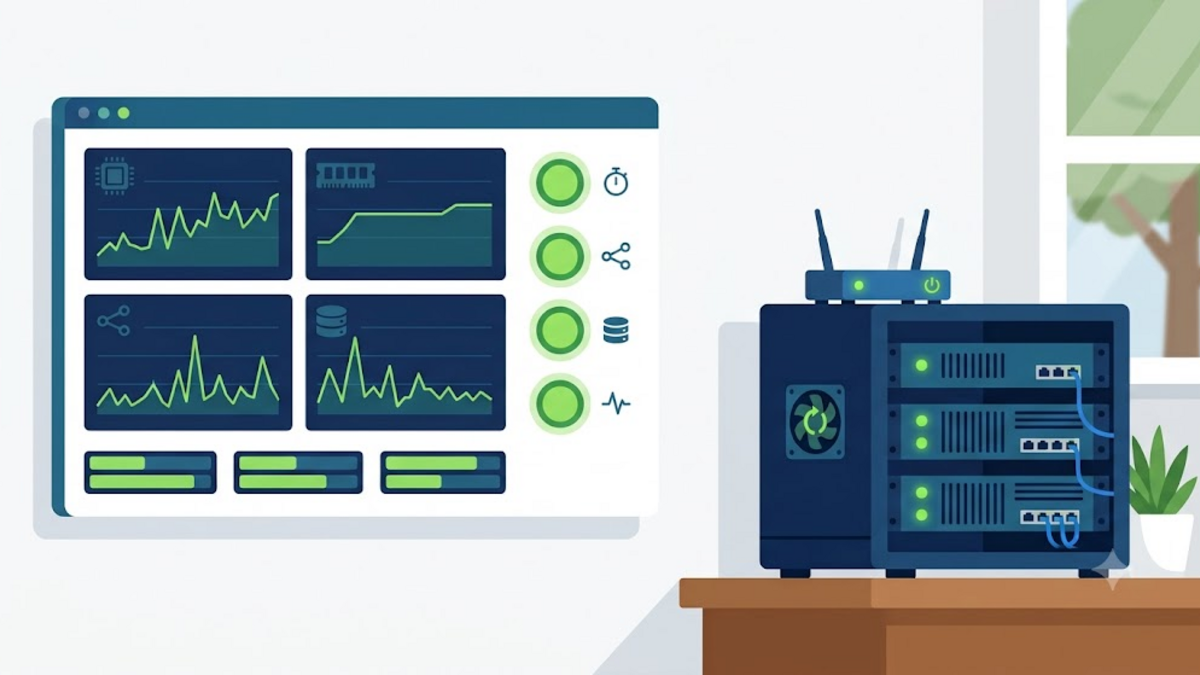
Vor einiger Zeit wurde mir klar, dass der Server zu Hause seit letzter Nacht ausgefallen war. Entweder aufgrund eines Stromausfalls, eines automatischen Updates, das zum Neustart auffordert, oder eines Docker-Containers, der plötzlich abstürzt. Allerdings erfuhr ich es erst am nächsten Tag, als es einen Dienst gab, auf den nicht zugegriffen werden konnte. Es ist, als würde man ein Auto ohne Alarm an einem dunklen Ort parken: Man weiß nicht, was los ist, bis man es tatsächlich überprüft.
Von da an begann ich zu verstehen: Einen Heimserver zu haben bedeutet nicht nur, das Gerät einzuschalten und den Dienst auszuführen. Wir brauchen auch „Augen“, die ständig beobachten, die Bedingungen aufzeichnen und rufen, wenn etwas nicht stimmt. Überwachung ist kein Luxus, sondern eine sehr nützliche kleine Versicherung. In diesem Artikel möchte ich Ihnen zeigen, wie Sie die Überwachung für einen Heimserver mithilfe der beiden Tools einrichten, die ich am häufigsten verwende: Uptime Kuma und Netdata.
Warum Überwachung wichtig ist, auch wenn der Server nur zu Hause ist
Bevor ich auf die technischen Dinge eingehe, möchte ich eine einfache Analogie verwenden. Stellen Sie sich vor, Sie haben ein kleines Café vor Ihrem Haus. Sie können unmöglich 24 Stunden an der Kasse sitzen. Sie installieren also Videoüberwachung, Türalarme und Licht-Aus-Timer. Ähnlich verhält es sich mit der Serverüberwachung: Sie können trotzdem ruhig schlafen, da es ein System gibt, das Ihr „digitales Café“ überwacht.
Auf dem Heimserver hilft uns die Überwachung bei der Beantwortung mehrerer wichtiger Fragen:
- Kann die Website oder der Dienst weiterhin von außen aufgerufen werden?
- Wie hoch ist der aktuelle Prozentsatz der CPU-, RAM- und Festplattennutzung?
- Gibt es Prozesse, die plötzlich übermäßig viele Ressourcen verbrauchen?
- Wann war der Server zuletzt ausgefallen und für wie lange?
- Liegt das Ablaufdatum des SSL-Zertifikats nahe?
Ohne die oben genannten Antworten wären wir so, als würden wir nachts ohne Licht fahren. Sie kommen vielleicht sicher an Ihr Ziel, aber wenn es ein kleines Loch auf der Straße gibt, wird das Problem sofort groß.
Kuma vs. Netdata Uptime: Zwei Seiten der Klinge
Wenn es um Überwachung geht, kommt es oft zu Verwirrung: Welches soll man verwenden? Tatsächlich ergänzen Kuma und Netdata Uptime einander und ersetzen einander nicht.
Uptime Kuma konzentriert sich auf die Verfügbarkeitsüberwachung. Er funktioniert wie ein Wachmann, der alle paar Minuten an Ihre Servicetür klopft und fragt: „Hallo, leben Sie noch?“ Erfolgt keine Antwort, zeichnet Kuma Uptime die Ausfallzeit auf und sendet eine Benachrichtigung. Es eignet sich zur Überwachung des HTTP-Status, Ping, DNS, TCP-Ports und sogar Docker-Containern.
Netdata hingegen ist eine Echtzeit-Systemüberwachung. Er ist wie ein Arzt, der auf Ihrem Server ein Gerät zur Überwachung von Herzfrequenz, Blutdruck und Körpertemperatur installiert. Netdata zeigt Live-Ressourcendiagramme an: CPU, RAM, Festplatten-E/A, Netzwerk, Prozesse und Protokolle. Geeignet für Leistungsanalysen und detaillierte Fehlerbehebung.
In Kombination erhalten Sie ein vollständiges Bild: Uptime Kuma sagt, was ausgefallen ist, Netdata hilft bei der Analyse, warum es passiert ist.
Vorbereitung: Annahmen und Voraussetzungen
In diesem Artikel wird davon ausgegangen, dass Sie bereits Folgendes haben:
- Ein Server oder Mini-PC mit installiertem Linux.
- Docker und Docker Compose laufen bereits.
- Greifen Sie auf das Terminal zu, um den Befehl auszuführen.
Wenn Sie Docker nicht haben, können Sie es zuerst installieren. Führen Sie unter Ubuntu oder Debian einfach Folgendes aus:
sudo apt update
sudo apt install -y docker.io docker-compose-v2
sudo systemctl enable --now docker
sudo usermod -aG docker $USER
Melden Sie sich ab und erneut an, um die Docker-Gruppe für Ihren Benutzer zu aktivieren.
Kuma Uptime mit Docker Compose einrichten
Die Betriebszeit von Kuma ist sehr einfach durchzuführen. Wir müssen nur ein spezielles Verzeichnis und eine Datei docker-compose.yml wie folgt erstellen:
services:
  uptime-kuma:
    image: louislam/uptime-kuma:latest
    container_name: uptime-kuma
    volumes:
      - ./data:/app/data
    ports:
      - "3001:3001"
    restart: always
Dann führen Sie Folgendes aus:
mkdir -p ~/uptime-kuma && cd ~/uptime-kuma
# salin docker-compose.yml di atas
docker compose up -d
Nachdem der Container ausgeführt wird, öffnen Sie einen Browser und greifen Sie auf http://{IP-server}:3001 zu. Sie werden aufgefordert, das erste Administratorkonto zu erstellen. Beginnen Sie anschließend mit dem Hinzufügen von Monitoren.
Die häufigste Methode ist die Überwachung von Websites über HTTP(S). Wählen Sie Monitortyp → HTTP(s), geben Sie die URL ein und legen Sie dann das Überprüfungsintervall fest. In den meisten Fällen reicht ein Intervall von 60 Sekunden aus; In den meisten Fällen kann es ohne triftigen Grund zu einer Überlastung des Servers und des Netzwerks kommen.
Vergessen Sie nicht, Benachrichtigungen einzurichten. Uptime Kuma unterstützt mehrere Kanäle: Telegram, Discord, E-Mail, Pushover und sogar Webhooks. Wählen Sie im Abschnitt Einstellungen → Benachrichtigungen Ihren bevorzugten Anbieter aus und führen Sie eine Testbenachrichtigung durch. Glauben Sie mir, es ist besser, jetzt laut zu sein, als zu schweigen, wenn der Server völlig ausgefallen ist.
Netdata-Setup für Echtzeitüberwachung
Netdata kann auch mit Docker ausgeführt werden, obwohl die native Version umfassendere Funktionen bietet. Für Heimserver ist die Docker-Version recht leistungsstark und einfacher zu warten.
services:
  netdata:
    image: netdata/netdata:latest
    container_name: netdata
    hostname: homeserver
    ports:
      - "19999:19999"
    volumes:
      - ./netdata-config:/etc/netdata
      - netdata-lib:/var/lib/netdata
      - netdata-cache:/var/cache/netdata
      - /:/host:ro
      - /var/run/docker.sock:/var/run/docker.sock:ro
    restart: always

volumes:
  netdata-lib:
  netdata-cache:
Netdata benötigt Zugriff zum Mounten von / als schreibgeschützten Zugriff, um Hostsystemstatistiken lesen zu können. Mounten Sie /var/run/docker.sock und ermöglichen Sie Netdata, die Ressourcennutzung pro Container anzuzeigen.
Ausführen mit:
mkdir -p ~/netdata && cd ~/netdata
# salin docker-compose.yml di atas
docker compose up -d
Danach greifen Sie auf Netdata unter http://{IP-server}:19999 zu. Sie sehen ein Dashboard voller Diagramme: CPU, Speicher, Festplatte, Netzwerk, Anwendungen und sogar Protokolle. Es mag auf den ersten Blick anstrengend erscheinen, aber mit der Zeit werden Sie lernen, sich auf die wirklich wichtigen Kennzahlen zu konzentrieren.
Lesen Sie die Kennzahlen, die wirklich wichtig sind
Meiner Erfahrung nach müssen nicht alle Kennzahlen jeden Tag überwacht werden. Hier sind die Kennzahlen, auf die ich am meisten achte:
- CPU-Auslastung: Liegt sie weiterhin über 80 %, liegen redundante Prozesse vor oder die Ressourcen des Servers gehen zur Neige.
- Speichernutzung: Voller RAM kann das System verlangsamen oder den Swap sogar aggressiv aktivieren.
- Festplattennutzung: Protokolle und Cache können unmerklich anwachsen. Überwachen Sie mindestens die Partitionen
/und/var. - Auslastungsdurchschnitt: zeigt an, wie ausgelastet die Prozesswarteschlange ist. Idealerweise sollte die Anzahl der CPU-Kerne nicht überschritten werden.
- Netzwerkdurchsatz: Hilft bei der Erkennung ungewöhnlichen Datenverkehrs oder unerwartet großer Übertragungen.
Stellen Sie sich Messwerte wie Indikatoren auf dem Armaturenbrett eines Autos vor. Sie müssen nicht jede Sekunde darauf starren, aber Sie müssen wissen, was „Gefahr“ bedeutet, wenn die Lichter angehen.
Sensible Alarmierungsintegration
Überwachung ohne Alarmierung ist wie das Stellen eines Alarms ohne Batterien. Die Betriebszeit von Kuma reicht aus, um festzustellen, wann auf einen Dienst nicht zugegriffen werden kann. Netdata verfügt auch über eine Konfiguration für Gesundheitsalarme, obwohl die Einrichtung etwas technischer ist.
Mein Tipp: Erstellen Sie nicht bei jeder kleinen Schwankung eine Benachrichtigung. Zu viele Warnungen führen dazu, dass Sie das wirklich Wichtige ignorieren. Beginnend mit dem Kritischen: Dienst ausgefallen, Festplatte voll und CPU-Auslastung sehr hoch. Wenn es Ihnen angenehm ist, fügen Sie es langsam hinzu.
Einfaches Konfigurationsbeispiel in Uptime Kuma: Legen Sie drei Wiederholungsversuche mit einem Intervall von 20 Sekunden fest, bevor eine Warnung gesendet wird. Dies reduziert Fehlalarme aufgrund vorübergehender Netzwerkstörungen.
Reverse Proxy und SSL für Dashboard-Überwachung
Aus Sicherheitsgründen ist es am besten, das Überwachungs-Dashboard nicht direkt auf einem öffentlichen Port zu öffnen. Normalerweise schließe ich die Ports 3001 und 19999 von außen und greife dann über einen internen Reverse-Proxy oder VPN darauf zu. Wenn der Zugriff über das Internet erforderlich ist, verwenden Sie mindestens Basisauthentifizierung + HTTPS.
Wenn Sie Nginx als Reverse-Proxy verwenden, finden Sie hier ein Beispiel einer Grundkonfiguration für Kuma Uptime:
server {
    listen 443 ssl;
    server_name uptime.lokal.lan;

    location / {
        proxy_pass http://127.0.0.1:3001;
        proxy_http_version 1.1;
        proxy_set_header Upgrade $http_upgrade;
        proxy_set_header Connection "upgrade";
        proxy_set_header Host $host;
    }
}
Ersetzen Sie uptime.lokal.lan durch die Domäne, die Sie verwenden. Vergessen Sie nicht, ein Zertifikat zu installieren, auch wenn es nur für das lokale Netzwerk gilt. Tools wie mkcert sind sehr hilfreich für interne Umgebungen, ohne dass eine öffentliche Domain erforderlich ist.
Backup-Überwachungskonfiguration
Eine Sache, die oft vergessen wird: Konfigurationssicherung. Uptime Kuma speichert alle Daten im Ordner ./data. Netdata speichert die Konfiguration in ./netdata-config. Stellen Sie sicher, dass diese beiden Verzeichnisse in Ihrer Sicherungsroutine enthalten sind.
Wenn Sie Restic oder Borgbackup verwendet haben, wie ich im vorherigen Artikel besprochen habe, fügen Sie einfach den Pfad hinzu. Wenn Sie Ihre Monitorkonfiguration verlieren, müssen Sie Dutzende Einträge und Benachrichtigungen von Grund auf neu erstellen.
Schlussfolgerung
Serverüberwachung ist keine Aufgabe, die nur für große Unternehmen wichtig ist. Auf einem Heimserver ist die Überwachung genauso wertvoll wie Strom und Internetverbindung. Kuma Uptime hilft uns, unsere Dienste aufrechtzuerhalten und benachrichtigt uns, wenn es Probleme gibt. Netdata hilft uns, die internen Bedingungen des Servers in Echtzeit zu verstehen. In Kombination ergeben diese beiden Tools ein einfaches, aber sehr leistungsstarkes Überwachungssystem.
Wenn Sie gerade erst anfangen, überwachen Sie nicht sofort alles. Installieren Sie zunächst Kuma Uptime für wichtige Dienste, fügen Sie ein oder zwei Benachrichtigungen hinzu und erleben Sie die Vorteile. Sobald Sie sich damit vertraut gemacht haben, lernen Sie Netdata kennen und beginnen Sie mit der Überwachung der Systemressourcen. Wie die meisten Dinge in der Welt des Selbst-Hostings ist die Überwachung eine Reise und kein endgültiges Ziel.
Haben Sie Kuma oder Netdata Uptime auf Ihrem Server verwendet? Oder gibt es vielleicht ein anderes beliebtes Überwachungstool? Schreiben Sie in die Kommentarspalte, ich würde gerne Ihre Erfahrungen hören.