
Tmux-Workflow: Terminal-Sitzungen wie einen Arbeitsplatz organisieren
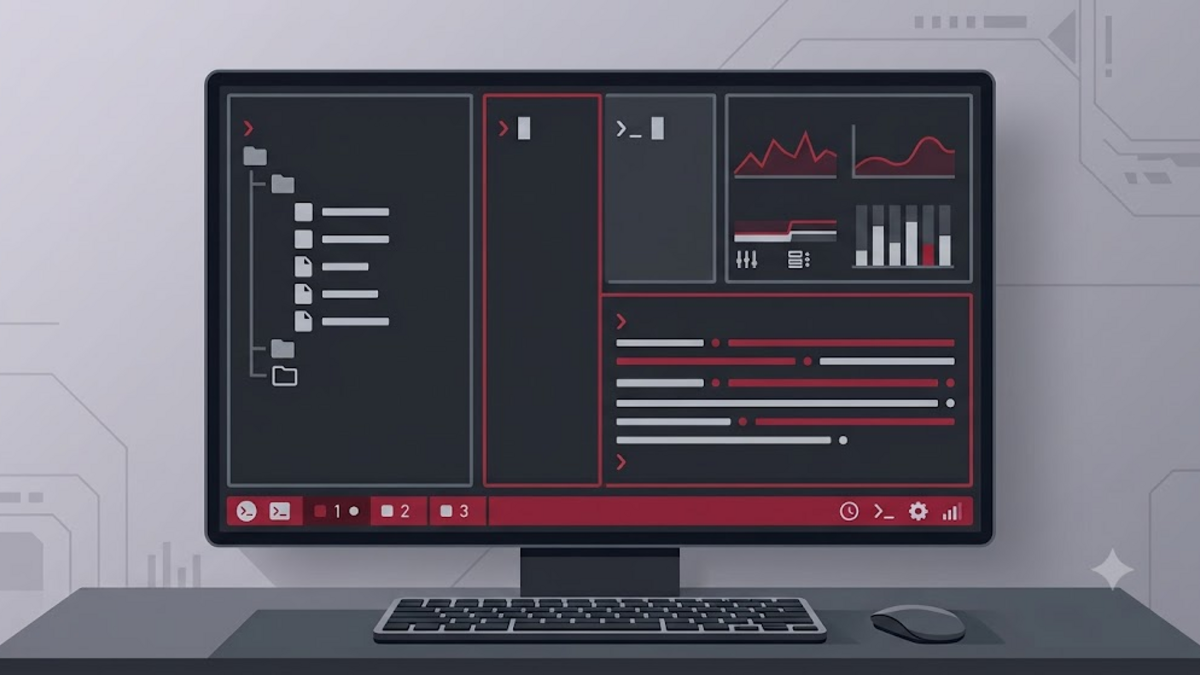
Es gab Zeiten, in denen mein Terminalbildschirm wie ein Arbeitstisch aussah, der nach einem Markttag zurückgelassen wurde: ein Tab für den Frontend-Build, einer für Server-Logs, einer für den Editor und noch einer für SSH zu meinem Homeserver. Wenn ich dann zu einem anderen Laptop wechseln oder den Computer zum Ausruhen ausschalten musste, war alles weg. Es war, als würde man LEGO-Steine auf dem Boden aufbauen und dann kommt jemand und fegt den Boden.
Deshalb begann ich schließlich, mich ernsthaft mit Tmux zu beschäftigen. Kurz gesagt ist Tmux ein Terminal-Multiplexer. Damit kannst du viele Terminal-Sitzungen in einem Fenster ausführen, den Bildschirm in mehrere Bereiche teilen und, am wichtigsten, deine Arbeit behalten, selbst wenn die SSH-Verbindung abbricht oder der Laptop geschlossen wird. In diesem Artikel möchte ich den täglichen Workflow teilen, der mein Terminal deutlich ordentlicher, ruhiger und produktiver gemacht hat.
Was ist Tmux und warum braucht ein Terminal "Räume"?
Stell dir ein gewöhnliches Terminal wie ein WG-Zimmer mit einem Schreibtisch vor. Wenn wir viele Aufgaben haben, etwa Studienaufgaben erledigen, ein Motorrad reparieren und kochen, muss alles auf demselben Tisch stattfinden. Die Dinge vermischen sich, und bei jedem Aufgabenwechsel müssen wir den Tisch zuerst aufräumen.
Tmux verwandelt dieses Zimmer in ein Haus mit mehreren Räumen. Jeder Raum hat seinen eigenen Tisch, und wir können von einem Raum in den anderen wechseln, ohne den vorherigen aufzuräumen. Diese Räume heißen Sessions. Die Tische innerhalb eines Raums heißen Windows. Und ein Tisch, der in mehrere Arbeitsbereiche geteilt ist, heißt Pane.
Warum ist das wichtig? Wenn wir viele Dinge gleichzeitig tun, Code schreiben, einen Server ausführen, Logs lesen und Tests starten, braucht das Gehirn Struktur. Nicht weil wir unintelligent sind, sondern weil unterschiedliche Kontexte in unterschiedlichen Räumen liegen müssen. Tmux bietet diese Struktur auf eine leichte und unaufdringliche Weise.
Sessions, Windows und Panes: Drei Ebenen eines Arbeitsplatzes
Tmux hat eine einfache, aber leistungsstarke Hierarchie. Diese drei Komponenten zu verstehen, ist der Schlüssel, bevor wir tiefer in den Workflow einsteigen.
- Eine Session ist ein abgeschlossener Raum. Darin befinden sich ein oder mehrere Windows. Eine Session kann zum Beispiel "blog", "server" oder "ai-project" heißen. Sie kann getrennt (detach) und später wieder verbunden (attach) werden.
- Ein Window ist ein Tab innerhalb einer Session. Es ähnelt einem Browser-Tab, hängt aber nicht auf dem Bildschirm herum. Normalerweise dient ein Window einer großen Aufgabe, etwa "frontend", "backend" oder "database".
- Ein Pane ist eine Unterteilung eines Windows. Ein Window kann vertikal oder horizontal geteilt werden, sodass du in einem Pane Logs sehen und im anderen gleichzeitig Befehle ausführen kannst.
Als Beispiel: Während ich diesen Artikel schreibe, habe ich eine Session namens adammuiz. Darin gibt es ein Window "editor" für Neovim, ein Window "preview" zum Starten des lokalen Servers und ein Window "notes" für Notizen. Das Window "editor" habe ich in zwei Panes geteilt: links für Code und rechts für Terminal-Befehle.
Ein täglicher Workflow, den du sofort nutzen kannst
Hier ist der Workflow, den ich in den letzten Monaten verwendet habe. Es ist kein perfektes Setup, aber es reicht aus, um meine Tage besser zu organisieren.
1. Eine Session pro Projekt erstellen
Jedes Projekt bekommt eine eigene Session. Mische nicht alles in einer großen Session. So erstellst du eine neue Session:
tmux new-session -s blog -dDer obige Befehl erstellt eine Session namens blog, ohne sie sofort zu betreten. Um direkt hineinzugehen:
tmux new -s blog2. Windows für getrennte Aufgaben öffnen
Erstelle innerhalb einer Session Windows für unterschiedliche Aufgaben. Zum Beispiel:
tmux new-window -t blog: -n editor
 tmux new-window -t blog: -n server
 tmux new-window -t blog: -n test
Der obige Befehl erstellt drei Windows in der Session blog: editor, server und test. So kann ich zwischen Aufgaben wechseln, ohne ein neues Terminal schließen oder öffnen zu müssen.
3. Ein Window in Panes teilen
Bei einem Window, in dem Informationen nebeneinander benötigt werden, teile ich den Bildschirm in Panes. In Tmux ist die Standard-Prefix-Taste Ctrl + b. Drücke den Prefix und dann:
%, um das Pane vertikal zu teilen.", um das Pane horizontal zu teilen.arrow keys, um zwischen Panes zu wechseln.
Im Window "editor" teile ich den Bildschirm zum Beispiel gewöhnlich so: links Neovim, rechts Befehle wie git status oder npm run dev.
4. Arbeit behalten und zwischen Geräten wechseln
Eine meiner Lieblingsfunktionen ist die Möglichkeit von Tmux, eine Session zu trennen. Wenn ich meinen Laptop schließen muss, drücke ich einfach Ctrl + b und dann d. Die Session läuft im Hintergrund weiter. Wenn ich zurück bin, verbinde ich sie wieder mit:
tmux attach -t blogDer laufende Server, der geöffnete Editor und die einlaufenden Logs sind alle noch da. Es ist, als würde man einen Raum mit eingeschaltetem Licht verlassen und zurückkommen, um alles genau so vorzufinden wie zuvor.
5. Sessions schnell auflisten und auswählen
Wenn ich viele Sessions habe, verwende ich diesen Befehl, um die Liste zu sehen:
tmux lsOder drücke innerhalb von Tmux Ctrl + b und dann s, um den Session- und Window-Baum zu sehen. Wähle mit den Pfeiltasten und drücke Enter. Das ist viel schneller, als ein neues Terminal zu öffnen und alles erneut einzugeben.
Minimale Konfiguration, die das Erlebnis verändert
Tmux ist sofort nutzbar. Dennoch machen einige Einstellungen das Erlebnis deutlich angenehmer. Ich speichere meine Konfiguration in ~/.tmux.conf.
# Ganti prefix key dari Ctrl+b ke Ctrl+a (mirip screen, lebih nyaman di jari)
set -g prefix C-a
unbind C-b
bind C-a send-prefix

# Bagi pane dengan shortcut yang lebih intuitif
bind | split-window -h
bind - split-window -v

# Aktifkan mouse untuk scrolling dan resize pane
set -g mouse on

# Mulai index window dari 1, bukan 0
set -g base-index 1
setw -g pane-base-index 1

# Warna yang lebih baik untuk terminal modern
set -g default-terminal "screen-256color"

# Reload config dengan prefix + r
bind r source-file ~/.tmux.conf \; display "Config reloaded!"
Die obige Konfiguration ist nichts Ungewöhnliches. Sie nimmt nur kleine Änderungen vor, die die Navigation beschleunigen. Der Prefix Ctrl + a liegt zum Beispiel näher an anderen Tasten, sodass meine Hand nicht über die Tastatur tanzen muss. Ich aktiviere die Maus nicht aus Faulheit, sondern weil sich das Scrollen durch Logs damit viel natürlicher anfühlt als wiederholtes Drücken von Tasten.
Arbeit mit Detach und Attach retten
Einer der schönsten Momente seit der Nutzung von Tmux war, als ich auf meinem Homeserver einen lang dauernden Build-Prozess ausführte. Ich verband mich über SSH, startete den Build, und plötzlich hatte meine WLAN-Verbindung zu Hause Probleme. Ohne Tmux wäre der Prozess vielleicht beendet worden und ich hätte von vorn beginnen müssen.
Da ich den Build jedoch innerhalb einer Tmux-Session ausführte, lief der Prozess auf dem Server weiter, obwohl SSH getrennt wurde. Sobald die Verbindung wiederhergestellt war, musste ich mich nur erneut verbinden und sah einen Fortschritt, der weit über den letzten Stand hinausging, den ich gesehen hatte.
Das ist die am häufigsten unterschätzte Stärke von Tmux: Es ist nicht nur ein Werkzeug zum Teilen des Bildschirms, sondern auch ein Werkzeug, um die Kontinuität der Arbeit zu bewahren. In einer Welt voller Benachrichtigungen und Unterbrechungen ist die Fähigkeit, einen "Zustand zu speichern", ein kleines, aber bedeutendes Geschenk.
Ein kleines Rezept für den Start heute
Wenn du Tmux zum ersten Mal ausprobierst, ändere nicht sofort deinen ganzen Workflow. Beginne mit einer Session für ein Projekt. Nutze diese drei Befehle:
tmux new -s proyekku
# di dalam Tmux, tekan Ctrl+b lalu d untuk detach

# kembali nanti
 tmux attach -t proyekku
Wenn du dich damit wohlfühlst, füge Windows hinzu. Dann Panes. Dann kleine Konfigurationsänderungen. Tmux verlangt nicht, dass du über Nacht zum Experten wirst. Es funktioniert am besten, wenn du es schrittweise an deine eigene Arbeitsweise anpasst.
Fazit
Tmux ist kein Werkzeug, das dich schneller Code schreiben lässt. Es macht dich bei der Arbeit ruhiger. Mit Sessions, Windows und Panes kannst du jeder Aufgabe ihren eigenen Raum geben. Mit Detach und Attach musst du nicht mehr befürchten, Arbeit zu verlieren, wenn eine Verbindung abbricht oder dein Laptop geschlossen werden muss.
Für mich ist Tmux wie das Lernen, einen Arbeitstisch aufzuräumen. Anfangs fühlt es sich kompliziert an, aber sobald es vertraut ist, fällt es schwer, zum alten Chaos zurückzukehren. Wenn du oft mit Terminals arbeitest, nimm dir heute 15 Minuten Zeit, um eine Session zu erstellen. Dein Terminal fühlt sich vielleicht geräumiger und freundlicher an, als du es dir je vorgestellt hast.
Nutzt du Tmux schon? Oder verwendest du screen, zellij oder einen anderen Terminal-Multiplexer? Schreib es in die Kommentare. Ich möchte wissen, welcher Workflow am besten zu deiner Arbeitsweise passt.