
Website Accessibility — Eine persönliche Website, die mehr Menschen wirklich nutzen können
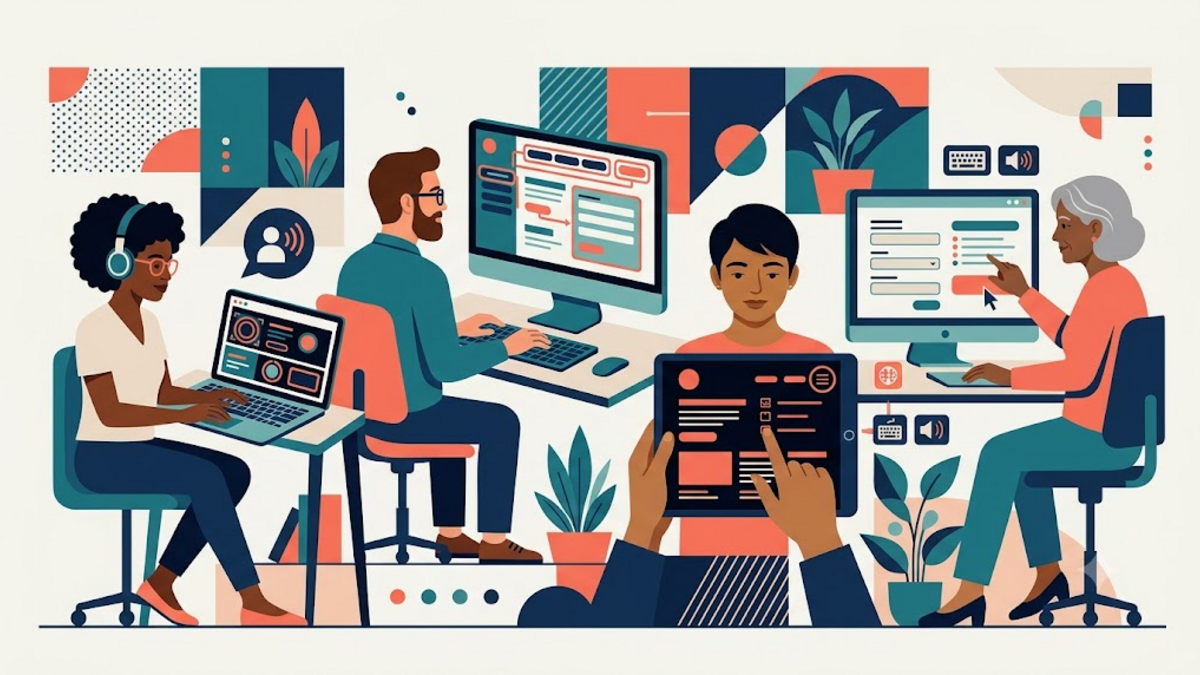
Als ich meine erste persönliche Website erstellte, hielt ich Barrierefreiheit für ein Spezialthema, das bis nach dem Design warten konnte. Die Seite sah auf meinem Laptop übersichtlich aus, also nahm ich an, sie funktioniere für alle. Diese Annahme ähnelt dem Einrichten eines Zimmers von einem einzigen Standpunkt aus: Die Möbel mögen ordentlich aussehen, doch wir wissen nicht, ob jemand die Tür erreicht, Beschriftungen lesen oder sich ohne Hindernisse bewegen kann.
Website Accessibility bedeutet, Inhalte und Bedienelemente für Menschen mit unterschiedlichen Fähigkeiten, Geräten und Lebenssituationen nutzbar zu machen. Dazu gehören Besucher, die einen Screenreader verwenden, per Tastatur navigieren, schlecht sehen, bestimmte Farben nicht unterscheiden können, empfindlich auf Bewegung reagieren oder vorübergehend nur eine Hand benutzen. Sie hilft ebenso beim Lesen in hellem Sonnenlicht, mit einer langsamen Verbindung oder in einer unvertrauten Sprache. Eine persönliche Website braucht keine Compliance-Abteilung eines Konzerns, um besser zu werden. Sie braucht durchdachte Grundlagen und eine wiederholbare Methode, Barrieren zu erkennen.
Barrierefreiheit ist ein Qualitätsmerkmal, kein letzter Anstrich
Die Web Content Accessibility Guidelines, meist WCAG genannt, ordnen Barrierefreiheit nach vier Prinzipien: Inhalte sollen wahrnehmbar, bedienbar, verständlich und robust sein. Das klingt formell, beschreibt aber alltägliche Fragen. Kann ein Besucher die Information wahrnehmen, ohne von einem einzigen Sinn abhängig zu sein? Lassen sich alle Bedienelemente nutzen? Ist die Oberfläche vorhersehbar? Kann assistive Technologie sie zuverlässig interpretieren?
Mit dieser Sichtweise wird Barrierefreiheit von einer Checkliste zur Engineering-Gewohnheit. Ein fehlendes Formularlabel ist eine Oberfläche ohne verlässlichen Namen. Geringer Kontrast kann Informationen verschwinden lassen. Ein Menü, das sich nur bei Hover öffnet, ist für Menschen ohne Zeigegerät ein verschlossener Schrank. Das Ziel sind nicht identische Erlebnisse, sondern der Zugang zu denselben Informationen und Aktionen.
Mit semantischem HTML beginnen
Native HTML-Elemente bringen Bedeutung und Verhalten mit, noch bevor CSS oder JavaScript ausgeführt wird. Ein echtes <button> kann Tastaturfokus erhalten, reagiert auf die erwarteten Tasten und übermittelt seine Rolle an assistive Technologie. Ein klickbares <div> tut all das nicht automatisch. Diese Eigenschaften mit ARIA und Event Handlern nachzubauen ist möglich, ähnelt aber dem Bau eines Stuhls aus Metallresten, obwohl bereits ein stabiler Stuhl bereitsteht.
Verwende Überschriften in logischer Hierarchie, Landmarks wie <main> und <nav>, Listen für echte Sammlungen, Links zur Navigation und Buttons für Aktionen. Jede Seite benötigt einen aussagekräftigen <title> und die Sprache des Dokuments sollte festgelegt sein. Ein kompaktes Artikellayout kann mit gewöhnlichem, aber bedeutungsvollem Markup beginnen:
<html lang="en">
  <head>
    <title>Website Accessibility - A Practical Guide</title>
  </head>
  <body>
    <header>
      <nav aria-label="Primary">...</nav>
    </header>
    <main id="main-content">
      <article>...</article>
    </main>
  </body>
</html>
ARIA ist nützlich, wenn natives HTML eine Komponente nicht ausdrücken kann, sollte aber nicht das erste Werkzeug sein. Falsches ARIA kann einen unzutreffenden Zustand ansagen oder hilfreiche Informationen verbergen. Native Semantik hat Vorrang; ARIA ergänzt nur fehlende Namen, Beziehungen oder Zustände.
Tastaturnavigation sichtbar und vollständig machen
Die Maus beiseitezulegen gehört zu den schnellsten Accessibility-Tests. Drücke in der Adressleiste Tab und folge dem Fokusindikator. Jedes interaktive Element sollte in sinnvoller Reihenfolge erreichbar sein. Links und Buttons müssen per Tastatur funktionieren, Dialoge sollten sich mit Escape schließen lassen, und der Fokus darf nicht in einem Widget gefangen bleiben.
Entferne die Browser-Kontur nicht, sofern du sie nicht durch einen ebenso sichtbaren Focus Style ersetzt. Die Kontur ist wie ein Positionszeiger auf einer Karte: Ohne sie wissen Tastaturnutzer, dass sie sich bewegen, aber nicht, wo sie angekommen sind. Mit :focus-visible kann eine Website einen starken Indikator zeigen, wenn tastaturartiger Fokus relevant ist, ohne nach jedem Pointer-Klick einen Ring einzublenden.
:focus-visible {
  outline: 3px solid #0b6bcb;
  outline-offset: 3px;
}

.skip-link {
  position: absolute;
  left: -9999px;
}

.skip-link:focus {
  left: 1rem;
  top: 1rem;
  z-index: 1000;
}
Ein Skip Link sollte das erste fokussierbare Element sein und zum Hauptinhalt führen. Er erspart Tastatur- und Screenreader-Nutzern, auf jeder Seite den gesamten Header zu durchlaufen. Auch die DOM-Reihenfolge sollte der visuellen Reihenfolge entsprechen. CSS kann Karten verschieben, die Tastatur folgt jedoch weiterhin dem Dokument, wodurch sonst ein verwirrender Weg entsteht.
Farbe als Unterstützung, niemals als einzige Botschaft
Farbkontrast betrifft weit mehr Menschen als nur jene mit diagnostizierter Sehbeeinträchtigung. Dünner grauer Text kann auf einem einfachen Display oder im Freien unlesbar werden. Als praktisches WCAG-Ziel sollte normaler Text meist ein Kontrastverhältnis von mindestens 4,5:1 erreichen, großer Text mindestens 3:1. Tools können das Verhältnis messen, dennoch bleiben Tests auf echten Geräten wichtig, weil Gewicht, Größe und umgebende Farben die Wahrnehmung beeinflussen.
Farbe darf Bedeutung nicht allein transportieren. Markiert ein Formular ungültige Felder ausschließlich mit einem roten Rand, übersehen manche Besucher diesen Zustand. Ergänze eine klare Textmeldung, gegebenenfalls ein Icon mit zugänglichem Namen und eine programmatische Verknüpfung des Fehlers. Dasselbe gilt für Diagramme, Status-Badges und Links in Absätzen. Eine Unterstreichung ist häufig das einfachste verlässliche Signal für klickbaren Text.
Nützliche Alternativen für Bilder und Medien schreiben
Alternativtext sollte den Zweck eines Bildes in seinem Kontext vermitteln, nicht jedes Pixel inventarisieren. Ein Porträt mit Link zum Autorenprofil kann den Namen der Person verwenden. Ein Screenshot in einem Tutorial sollte die Einstellung oder das Ergebnis beschreiben, das Leser finden müssen. Eine rein dekorative Form ohne Informationswert erhält ein leeres alt-Attribut, damit ein Screenreader sie überspringt, statt einen bedeutungslosen Dateinamen vorzulesen.
Komplexe Diagramme benötigen möglicherweise ein kurzes alt und eine längere Erklärung im Text. Videos brauchen Untertitel für Sprache und wichtige Geräusche; bei Audioinhalten hilft ein Transkript. Solche Alternativen sind parallele Wege zum gleichen Ziel, wie Treppe und Rampe, die gemeinsam am Eingang geplant werden.
Formulare entwerfen, die sich selbst erklären
Jedes Eingabefeld benötigt ein sichtbares Label, das über for und id oder eine entsprechende native Beziehung zugeordnet ist. Placeholder sind keine Labels: Sie verschwinden beim Tippen, haben oft schwachen Kontrast und zwingen Menschen, sich die Aufforderung zu merken. Hinweise sollten erscheinen, bevor sie benötigt werden, besonders bei Passwortregeln, Datumsformaten oder Pflichtfeldern.
Schlägt die Validierung fehl, benenne das Feld, erkläre das Problem verständlich und schlage eine Korrektur vor. Bei langen Formularen kann der Fokus vorsichtig zu einer Fehlerzusammenfassung wechseln, deren Einträge zurück zu den Feldern führen. Vermeide Meldungen wie „Ungültiger Wert“, wenn „Gib eine E-Mail-Adresse im Format [email protected] ein“ das Rätselraten beendet. Gute Fehlermeldungen sind wie hilfreiche Verkäufer: Sie zeigen zum richtigen Regal, statt nur zu sagen, dass der Gegenstand woanders liegt.
Zoom, Textgröße und reduzierte Bewegung respektieren
Eine responsive Seite sollte bei 200 Prozent Browser-Zoom nutzbar bleiben, ohne Inhalte zu verlieren oder bei gewöhnlichem Text horizontales Scrollen zu erzwingen. Flexible Layouts, relative Einheiten und mitwachsende Container sind dafür besser geeignet. Text gehört nicht in Boxen mit fester Höhe. Nutzer sollten ihn außerdem vergrößern können, ohne dass Bedienelemente einander überdecken oder verschwinden.
Animation kann Veränderungen erklären, unnötige Bewegung kann jedoch ablenken oder körperliches Unwohlsein auslösen. Respektiere prefers-reduced-motion und biete Bedienelemente für automatisch startende Carousels oder Medien. Dafür muss nicht jeder Übergang verschwinden. Wesentliches Feedback wird von dekorativer Bewegung getrennt, und das Betriebssystem kann einen ruhigeren Weg anfordern.
In Schichten testen statt einem einzigen Score zu vertrauen
Automatisierte Tools wie Lighthouse, axe oder WAVE finden fehlende Labels, ungültige Attribute und viele Kontrastprobleme schnell. Sie sind wertvolle Rechtschreibprüfungen, aber keine Redakteure. Ein perfekter automatisierter Score sagt nicht, ob Alternativtexte hilfreich, Überschriften verständlich, Fokusreihenfolgen aufgabenbezogen oder Anweisungen nachvollziehbar sind.
Ergänze bei jeder bedeutenden Überarbeitung eine kurze manuelle Routine: Navigiere ausschließlich per Tastatur, zoome auf 200 Prozent, prüfe einen schmalen Viewport und Forced oder High Contrast Colors, und höre die Seite mit einem Screenreader wie NVDA, VoiceOver oder Orca an. Man muss kein erfahrener Nutzer sein, damit das Zuhören Probleme aufdeckt. Sagt die Seite nur „Button, Button, Link, Bild“ ohne hilfreiche Namen an, muss ihre Struktur verbessert werden.
Blockierende Probleme haben Vorrang. Repariere Bedienelemente, die nicht erreichbar sind, Inhalte, die nicht wahrgenommen werden können, und Aufgaben, die sich nicht abschließen lassen. Danach folgen verwirrende Strukturen und Reibung. Dokumentiere die Tests, damit Accessibility Teil der Wartung wird und nicht alle paar Jahre als heroisches Audit stattfindet.
Eine persönliche Website kann sich Release für Release verbessern
Barrierefreiheit ist kein Abzeichen nach einem einzigen Scan. Inhalte ändern sich, Templates entwickeln sich weiter und neue Komponenten bringen neue Risiken. Glücklicherweise sind die wirksamsten Verbesserungen oft bescheiden: semantisches HTML, sichtbarer Fokus, ausreichender Kontrast, hilfreiche Labels, sinnvolle Alternativen und respektvoll eingesetzte Bewegung. Diese Entscheidungen machen eine Website meist auch schneller, wartbarer und robuster.
Ich betrachte eine barrierefreie persönliche Website heute als ein Zuhause, in dem der Gastgeber den Weg freiräumt, bevor Gäste eintreffen. Es kann nicht jedes Bedürfnis vorhersehen, stellt aber nicht wissentlich Stühle vor die Tür. Beginne mit einer Seite, teste sie ohne Maus und beseitige die erste gefundene Barriere. Wenn dieser Leitfaden dich auf deiner Website etwas entdecken lässt, berichte in den Kommentaren von deiner Änderung, damit andere aus demselben praktischen Schritt lernen können.